Op ieder toetsenbord zijn er minimaal 75 toetsen van allerlei slag en soort. Eén ervan is een onvermoeibare dienaar die als waarde alleen maar een wit vlakje heeft: de spatiebalk. Niks dus eigenlijk. De hele dag klaarstaan en als je eindelijk aandacht krijgt er voor zorgen dat er een witte ruimte ontstaan van één letter groot. Dat is de taak van de spatiebalk. Hoe onbaatzuchtig en mooi in deze barre tijden!
Maar … de spatiebalk heeft voor de kenners een tweede leven. En dat leven wil ik hier vandaag onthullen voor iedereen die dit nog niet kent.
De spatiebalk is eigenlijk dé sneltoets voor scrollen. Je kunt hel al testen op deze pagina: DRUK NU (een paar keer) OP DE SPATIEBALK (doen dus nu) Je beeld is precies steeds 1 scherm naar boven gevlogen zodat je precies verder kunt lezen. De onderste regel van zojuist is de bovenste regel van nu.
Omgekeerd kan ook: DRUK NU OP SHIFT-SPATIEBALK (ook doen nu) en de omgekeerde beweging is een feit.
Deze functie van de spatiebalk werkt ook heel goed in: browsers, e-mailmappen waar het leesvenster aanstaat (dus niet in de inbox) en in rss-readers
Het is misschien heel even wennen… Toch weet ik zeker dat deze ode er toe gaat leiden dat je voortaan het gedoe met muis en een scrollbalk kunt vergeten en heel relax en elegant je pagina’s gaat lezen/scannen.
Vind je dit een waardevolle blogpost, dan kun je je hier eenvoudig met je e-mailadres abonneren op de (on-)regelmatige updates van nieuw gepubliceerde blogs.
Het idee is heel simpel. Ga ergens staan waar je een tekstveld is (WhatsApp, Mail, Word, browser etc.). Klik op de ‘fn‘ toets en begin met praten (of fluisteren). Op het moment dat je de knop weer loslaat komt je tekst er netjes te staan. Niet zo flut als de native dicteer app maar echt met hele zinnen voorzien van hoofdletters en punten. Alle ‘uhs’ zijn eruit en je tekst is zelfs ingedeeld in alinea’s.
Wispr Flow is gratis tot 2000 woorden per week. Wil je echt alles ermee gaan doen dan zit je vast aan een abonnement. Ik zelf ben nog niet boven de 2000 woorden per week uitgekomen dus voorlopig werkt dat prima.
Je kunt ook snippets maken voor zaken die je vaker gebruikt zoals je een webadres of een bedrijfsnaam. SBK wordt bijvoorbeeld op deze manier: Stichting Barendrecht Klassiek. Ook heel handig.
Wispr Flow werkt ook op een iPhone of iPad maar dan met een eigen toetsenbord waardoor er tijd en een klik bij komt. Ik merk dat ik het daar niet zo vaak gebruik. Maar op de MacBook is het echt onverslaanbaar handig.
Werkt ook op Windows trouwens!
Wispr Flow is een app die je op je Mac zet (en evt op je iPhone of iPad). De installatie is een kwestie van een minuut.
Wil je je aanmelden gebruik dan deze link ajb: https://wisprflow.ai/r?WISPR12470. Die geeft mij twee maanden gratis pro-versie. Wie weet heb ik dat binnenkort wel nodig.
Vind je dit een waardevolle blogpost, dan kun je je hier eenvoudig met je e-mailadres abonneren op de (on-)regelmatige updates van nieuw gepubliceerde blogs.
Vind je dit een waardevolle blogpost, dan kun je je hier eenvoudig met je e-mailadres abonneren op de (on-)regelmatige updates van nieuw gepubliceerde blogs.
Hoe je in de Finder bestanden kunt op een simpele manier kunt verplaatsen met een (verborgen) toetscombinatie.
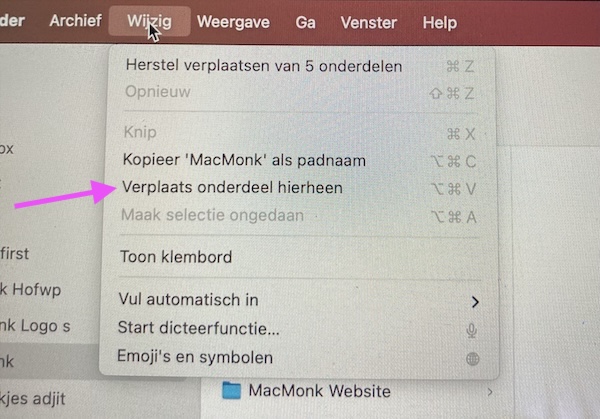
Het is soms een heel gedoe om een bestand of meerdere bestanden te verplaatsen. Slepen werkt best wel als je eerst twee vensters openzet of gebruik maakt van tabbladen in de Finder zelf. Toch is het best wel gedoe. De koninklijke weg is dat je de bestanden selecteert, kopieert en ze dan verplaatst. Als je op de hieronder beschreven manier kiest voor verplaatsen dan worden ze gewist op de oorspronkelijke plek. Zelfde effect als knippen dus.
De keus voor verplaatsen is niet zomaar zichtbaar je moet er de Option (⌥) toets voor indrukken terwijl je in het menu Wijzig bent. Je ziet hieronder het verschil tussen de twee menu’s zonder en met de Option (⌥) toets.
Versie zonder Option (⌥):
Nu met de Option (⌥) toets ingedrukt:
Je ziet achter de keuze Verplaats onderdeel hierheen de sneltoets ⌥ ⌘ V staan. Deze toetscombinatie verplaatst je gekopieerde bestand(en) direct naar de gewenste plek en wist ze op de oorspronkelijke plek.
Vind je dit een waardevolle blogpost, dan kun je je hier eenvoudig met je e-mailadres abonneren op het maandelijkse overzicht van nieuw gepubliceerde MacMonk Tips en Clips.
It’s a wonderful thing to be optimistic. It keeps you healthy and it keeps you resilient.
Hoe je met een sneltoets een alinea/regel, een zin, een bulletpoint of een checklist item op en neer kan plaatsen.
Het komt bij mij nog al eens voor dat ik snel wat bulletpoints in een notitie of document zet en de volgorde naderhand goed zet. Als ik deze sneltoets niet zou gebruiken is dat een hoop gepruts en het beleven van bijzonder veel corvee en ook zelfs ergernis.
Gelukkig is dat allemaal niet nodig want de combinatie:
zorgt ervoor dat al je items in no-time op de goede plek staan.
Vind je dit een waardevolle blogpost, dan kun je je hier eenvoudig met je e-mailadres abonneren op het maandelijkse overzicht van nieuw gepubliceerde MacMonk Tips en Clips.
Hoe je van een reeks bestanden de naam in één keer kunt wijzigen (bijvoorbeeld datumstempels toevoegen).
Op het moment dat je meerdere bestanden hebt geselecteerd en een rechtermuisklik doet (of Control (⌃) + klik), verschijnt er in het contextuele menu de optie die heet Wijzig naam ….
Je kunt vervolgens aangeven wat het collectieve deel is van de nieuwe naam. Zoals bijvoorbeeld een datumstempel.
Wil je meer genuanceerde wijzigingen maken dan kan dat met een de Mac Powertool Hazel. Je kunt daarmee bijvoorbeeld ook inrichten dat een bestand dat in een bepaalde map terecht komt van naam veranderd. Supertool!
Vind je dit een waardevolle blogpost, dan kun je je hier eenvoudig met je e-mailadres abonneren op het maandelijkse overzicht van nieuw gepubliceerde MacMonk Tips en Clips.
I have just three things to teach: simplicity, patience, compassion. These three are your greatest treasures.
Dit is een lange blogpost in de vorm van een manual. Eerst beschrijf ik het idee en daarna hoe je deze workflow zelf kunt inrichten met de mogelijkheden van de Mac. Ik sluit af met een workflow voor alledag.
Het idee
E-mail is communicatie en communicatie moet stromen anders word je de bottleneck en dat wil je niet. Daarom is het een goed idee ernaar te streven dat je map Inkomend minimaal één keer per dag leeg is. Dit garandeert dat je in control blijft over de stroom binnenkomende e-mail.
Inbox Zero lukt zonder veel moeite of discipline als je ervoor zorgt dat je een goede workflow hebt en een inrichting die daarbij helpt. Deze beide zaken ga ik hieronder beschrijven. Ik beschrijf hoe ik zelf werk ter inspiratie voor jou.
Workflow
Bekijken is besluiten. Een besluit leidt ertoe dat de e-mail uit ‘Inkomend’ gaat naar een plek die past bij de betekenis die jij toekent aan de e-mail.
Er zijn een vijf basis betekenissen die e-mails voor ons kunnen hebben:
Actie (ik moet iets doen)
Wachten op (iemand anders moet iets doen).
Parkeren (ik ga er op een later moment een beslissing over nemen)
Mag weg (is alleen ter info en hoeft niet bewaard)
Bewaren (wil ik terug kunnen vinden)
Actie (ik moet iets doen)
De kleine actie (< 2 minuten) doen we direct de rest van de actie e-mail moet een goede plek krijgen.
Wachten op (iemand anders moet iets doen)
Er zijn twee categorieën wachten op: Wachten op iets: b.v. een aankondiging van de levering van een pakketje. Wachten op iemand: een door ons verzonden e-mail (met een vraag erin) waarvan je bij wilt houden of de ander antwoord.
Deze kunnen prima bij en door elkaar staan.
Parkeren (besluit uitstellen)
Je gebruikt parkeren voor e-mails waar je nog een keer naar wil kijken omdat je nu direct geen besluit wilt of kunt nemen (uitnodigingen, informatie die je misschien wilt bekijken etc.).
Mag weg (prullenbak)
Heel veel e-mail kan direct weg omdat het simpelweg geen inhoud bevat die je ooit weer nodig zult hebben. De ‘dank je wel’ e-mails horen daarbij, maar ook de vragen om feedback van bedrijven, de vooraankondigingen, de nieuwsbrieven die je gescand hebt. Er is genoeg wat direct weg kan.
Bewaren (wil ik terug kunnen vinden)
Dit is naast Actie de meest belangrijke betekeniscategorie. Dit moet goed op orde. Dat betekent dat we het zo moeten inrichten dat we in alles en overal kunnen zoeken. Dat staat op de Mac standaard goed ingesteld. Zoeken is een belangrijke vaardigheid want het maakt organiseren met mappen overbodig.
Inrichting
De basis van de inrichting is ‘Pile Not File’ (op z’n Rotterdams: Kappen met mappen). Dit betekent dat ik – afgezien van Verzonden en Archief – geen mappen gebruik. Anders gezegd: er zijn maar drie plaatsen waar e-mails kunnen staan:
Inkomend (tijdelijk)
Verzonden (bewaarplek 1)
Archief (bewaarplek 2)
Wanneer ik iets terug wil kunnen vinden dan gebruik ik de zoekfunctie.
Als ik mappen zou willen gebruiken dan moet ik naast de ontvangen e-mails ook de verzonden e-mails opbergen in deze mappen om een goed archief te krijgen. Dat is veel te veel corvee en in mijn geval volslagen overkill.
De plek voor Actie, Wachten Op en Parkeren gaan we regelen met de app Herinneringen .
Wanneer ik e-mail ga verwerken activeer ik – terwijl in Mail ben – met een sneltoets Herinneringen op de rechterhelft van mijn scherm op zodat ik eenvoudig door te slepen van een e-mail een actie kan maken. In de herinnering komt een link naar de e-mail te staan – ongeacht waar deze zich nu of straks bevindt. Ik verplaats de e-mail na het aanmaken van de herinnering direct naar het archief.
1.Herinneringen op de rechterhelft van het scherm krijgen
Dat kan op verschillende manieren. Ik zelf doe het met een macro in Keyboard Maestro. De macro activeert Herinneringen en plaats deze op de rechterhelft van mijn scherm. Voor de liefhebber: de macro ziet er zo uit:
Een andere manier is gebruik te maken van Command (⌘) + Spatie (␣) en daarna in het Spotlight venster de letter ‘h’ te typen om Herinneringen op te roepen. Je moet dan alleen nog je Herinneringen venster (eenmalig) goed zetten. Dat kan eenvoudig met deze knop:
Om Herinneringen weer weg te krijgen is er de beroemde sneltoets Command (⌘) + w (deze zorgt ervoor de dat het actieve scherm minimaliseert en werkt altijd voor iedere app).
2. Favorieten goed inrichten
Om Mac Mail overzichtelijk te houden richten we Favorieten goed in. We willen vier mappen zichtbaar hebben in de Favorieten te weten: – Alle inkomende – Alleconcepten – Alle junkmail – Alle gearchiveerde
Alle inkomende is de opgetelde map voor alle Inkomende mappen van alle accounts. Meestal is het zo dat er één account het meest gebruikt wordt, toch is het wijs om andere accounts direct mee te nemen in deze flow.
Alle concepten is de plek waar je kunt zien welke e-mails nog beschikbaar zijn in concept. Voor mij is dat handig omdat ik daar direct overzicht van houd en op kan ruimen als de e-mail is verzonden.
Alle junkmail wil ik erbij omdat er soms een e-mail in spam terecht komt die daar niet hoort.
Alle gearchiveerde is de opgetelde map van de verschillende archieven van de verschillende accounts die ik gebruik.
Hoe maken we deze favorieten zichtbaar?
Als je Favorieten selecteert (er over heen muist) dan zie je een plus verschijnen links naast het uitklap v-tje.
Klik erop en je kunt nu de gewenste postbussen toevoegen door ze te selecteren in het dropdown menu.
Je Favorieten zien er nu zo uit. Alle accounts zijn dichtgeklapt want daar hoeven we niets van te zien in deze manier van werken. Op de momenten dat dit zinnig is kun je alle inkomende mappen zien of zien in welke map de spam staat. Gemarkeerd is nu nog een enkele map. Dat verandert als we deze gaan gebruiken om ‘Actie’ , ‘Wachten op’ en ‘Parkeren’ zichtbaar te krijgen.
Workflow
Hoera! We hebben e-mail ontvangen. Het enige dat we nu te doen hebben is besluiten met de hierboven genoemde opties.
Mag weg is simpel. Gebruik de sneltoets Command (⌘) + Backspace en de e-mail zit in de Prullenmand.
Actiekorter dan 2 minuten: direct doen. Blijft er een mail over (omdat je hebt geantwoord) dan gaat die e-mail naar Archief met de sneltoets Control (⌃) + Command (⌘) + a
Actie langer dan 2 minuten. Die e-mail sleep je van Mac Mail naar Herinneringen. De e-mail wordt nu een actie met de titel van de e-mail als titel van de actie. Die kun je uiteraard zelf aanpassen. De map die ik daarvoor gebruik is de hoofdmap van Herinneringen.
Wachten op en Parkeren gaan naar een lijst in Herinneringen met dezelfde naam
Archief gaat naar de archiefmap van het betreffende account met Control (⌃) + Command (⌘) + a.
Zoeken | Terugvinden
Met Option (⌥) + Command (⌘) + f zet je de cursor in het zoekveld. Type daarin een zoekterm en je ziet direct de resultaten. Met de pijltjestoets kun je op en neer om precies die e-mail terug te vinden die je zoekt. Mac Mail zoekt in alles en overal. Dus ook een woord in een Pdf bijlage of Word bijlage wordt gevonden. Dus vandaar mijn stelling kappen met mappen.
That’s it!
Laat me weten of je er iets in ziet. En helemaal als je er mee gaat werken! Heb je vragen? Laat het me weten en ik denk met je mee.
Ik wens iedereen vooral minder technologie toe, samen met meer begrip en kennis erover. En meer aandacht voor wat er in jezelf leeft, voor anderen en de wereld om je heen.
Hoe je een opgemaakt stuk tekst omtovert tot platte tekstmet een enkele sneltoets.
Wanneer je tekst uit een opgemaakt document wil kopieren en naar een ander document wil plakken dan gaat dat vaak fout omdat je zonder het te willen de originale opmaak meeverhuist. In de ideale wereld neemt de gekopieerde tekst op de nieuwe plek de opmaak over van deze nieuwe plek. Dat kan alleen maar als je tekst plakt als ‘platte tekst’, dus zonder opmaak. Die ideale wereld bereik je door gebruik te maken van de volgende toetscombinatie:
Shift (⇧) + Option (⌥) + Command (⌘) + V
Die combinatie maakt je eenvoudig als je met de linkerduim tegelijk Option (⌥) + Command (⌘) intoetst.
Vanaf nu neemt de gekopieerde tekst de opmaak over van het nieuwe document.
Vind je dit een waardevolle blogpost, dan kun je je hier eenvoudig met je e-mailadres abonneren op het maandelijkse overzicht van nieuw gepubliceerde MacMonk Tips en Clips.
Every time you try to second-guess what someone else is thinking or feeling, every time you believe that you know what’s good or bad for them, you have moved out of your own business and into someone else’s.
Hoe je snel bij de contextuele menu’s (zie onder) kunt komen zonder ingewikkeldheden op je trackpad.
Voor sommige Mac gebruikers is het een gedoe om de contextuele menu’s te voorschijn te toveren op hun trackpad. Een oplossing is om de instellingen ter zake onder Instellingen/Trackpad te optimaliseren. Een andere manier is om je aan te wennen om de toetscombinatie Control (⌃) – klik te gebruiken. Deze sneltoets werkt save, betrouwbaar en went heel snel.
Vind je dit een waardevolle blogpost, dan kun je je hier eenvoudig met je e-mailadres abonneren op het maandelijkse overzicht van nieuw gepubliceerde MacMonk Tips en Clips.
Meer dan zestig jaar onderzoek naar levende systemen heeft mij ervan overtuigd dat ons lichaam een veel hogere graad van volmaaktheid bezit dan de eindeloze lijst kwalen doet vermoeden. De gebreken van ons lichaam zijn minder te wijten aan de aangeboren onvolmaaktheden dan aan het feit dat wij het misbruiken
Hoe je de geschiedenis van je klembord altijd bij de hand hebt met Keyboard Maestro.
Met een standaard toetsencombinatie (die jezelf kunt bepalen) roep je met Keyboard Maestro de kroniek op van alles wat je de afgelopen tijd hebt geknipt en gekopieerd. Superhandig.
Het resultaat ziet er op dit moment bij mij zo uit:
De betreffende makro staat standaard in een macrogroep (aka ‘map’) die ‘Switcher group’ heet, en de macro zelf heet ‘Activate Clipboard History Switcher’. Dat ziet er zo uit.
Dus als ik Option (⌥) + Command (⌘) + v toets dan heb ik mijn kroniek bij de hand.
Vind je dit een waardevolle blogpost, dan kun je je hier eenvoudig met je e-mailadres abonneren op het maandelijkse overzicht van nieuw gepubliceerde MacMonk Tips en Clips.
As I grow older, I pay less attention to what men say. I simply watch what they do.